
本文基于 Sub-Store 最新版本及 Docker 28.3.2 环境编写,更新于 2026 年 4 月。
如果你在使用 Clash、Surge 或 Quantumult X 等工具时,经常被几十个机场订阅搞得头大,或者需要对节点进行复杂的过滤、重命名和合并,那么 Sub-Store 绝对是你必须入坑的神器。
一、什么是Sub-Store 是什么?核心优势解析
Sub-Store 是由 @xream 开发的一款高级订阅管理工具。
简单来说,它是订阅链接的“加工厂”: * 合并订阅:把 A 机场、B 机场和自建节点揉成一个链接。 * 精细过滤:只保留香港、新加坡等特定地区的节点。 * 重命名:统一节点命名格式,强迫症福音。 * 脚本操作:利用 JavaScript 脚本实现节点自动测速、筛选、甚至去广告。 * 后端同步:支持将配置同步到 GitHub Gist,换台服务器也能秒恢复。
二、 如何快速搭建 (Docker 方案)
既然我们追求高效,那就直接使用 Docker 一键部署。这里推荐使用 Docker Compose,配合 GitHub 配置文件实现极速搭建。
1. 准备工作
确保你的服务器已经安装了 Docker。如果你是纯净系统,可以使用以下一键命令:
curl -fsSL https://get.docker.com | bash
2. 使用 GitHub 自动化部署
假设你已经按照我的配置,将 docker-compose.yml 放在了 GitHub 仓库中。只需执行以下命令:
# 创建并进入目录
mkdir -p ~/sub-store && cd ~/sub-store

# 拉取你 GitHub 仓库里的部署脚本并运行
curl -sSL https://raw.githubusercontent.com/52lkj/Sub-Store/master/deploy.sh | bash
3. 反向代理与安全 (关键)
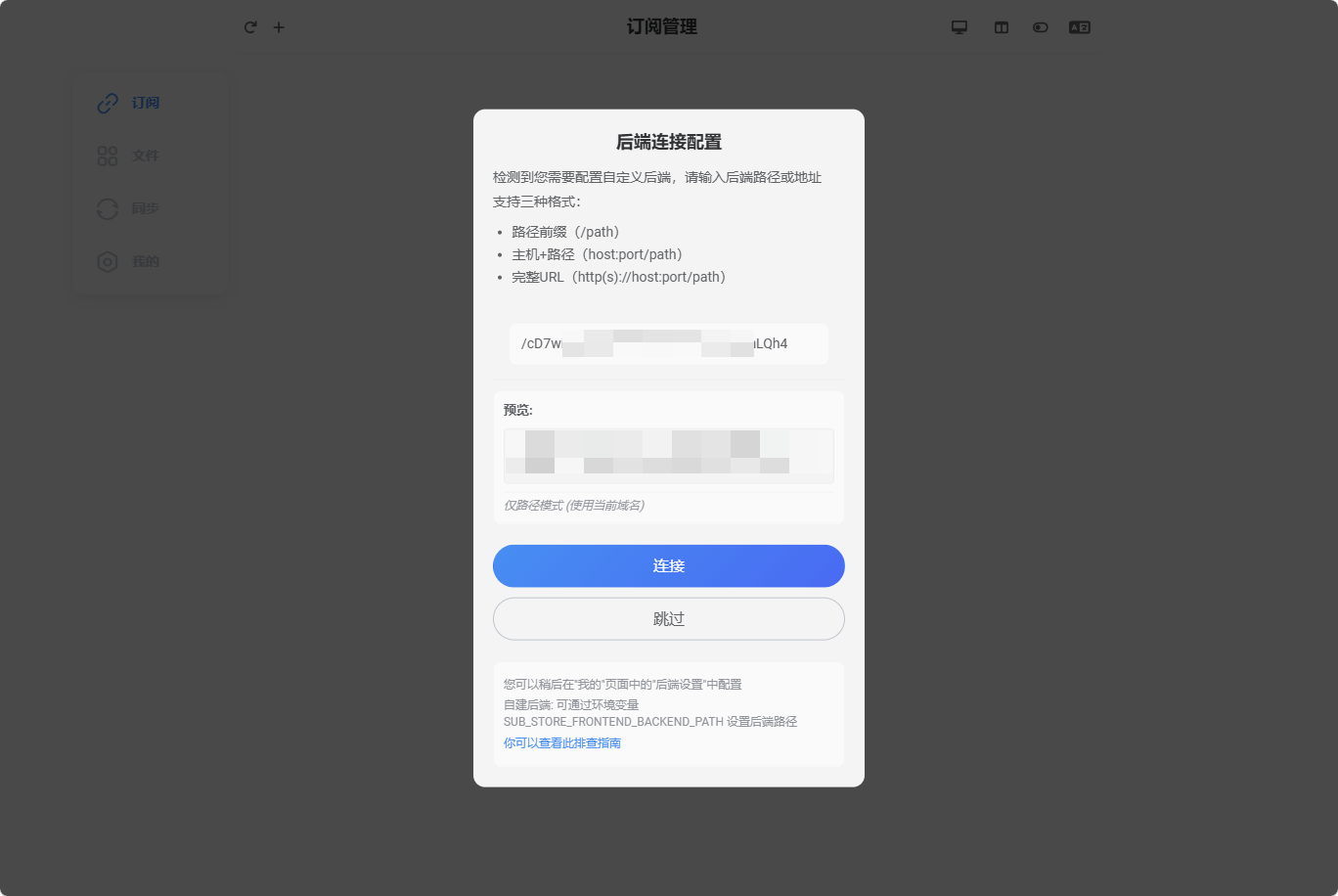
Sub-Store 后端默认运行在 3001 端口。
* 安全建议:在 docker-compose.yml 中设置一个复杂的 SUB_STORE_FRONTEND_BACKEND_PATH。
访问地址格式:
https://你的域名.com?api=https://你的域名.com/你的私密路径
三、 如何使用 Sub-Store?
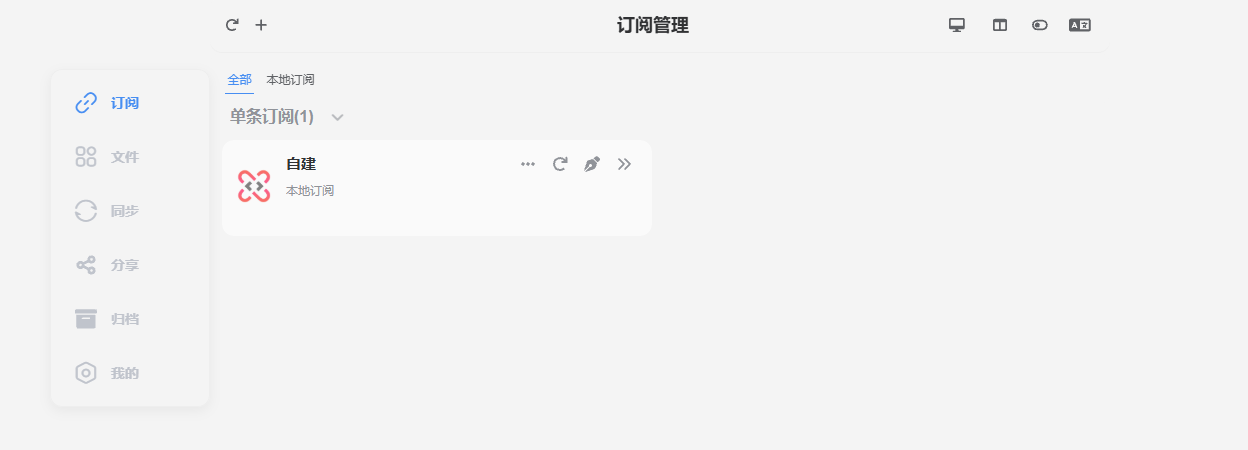
搭建完成后,打开浏览器进入界面,只需三步即可生成你的专属订阅:
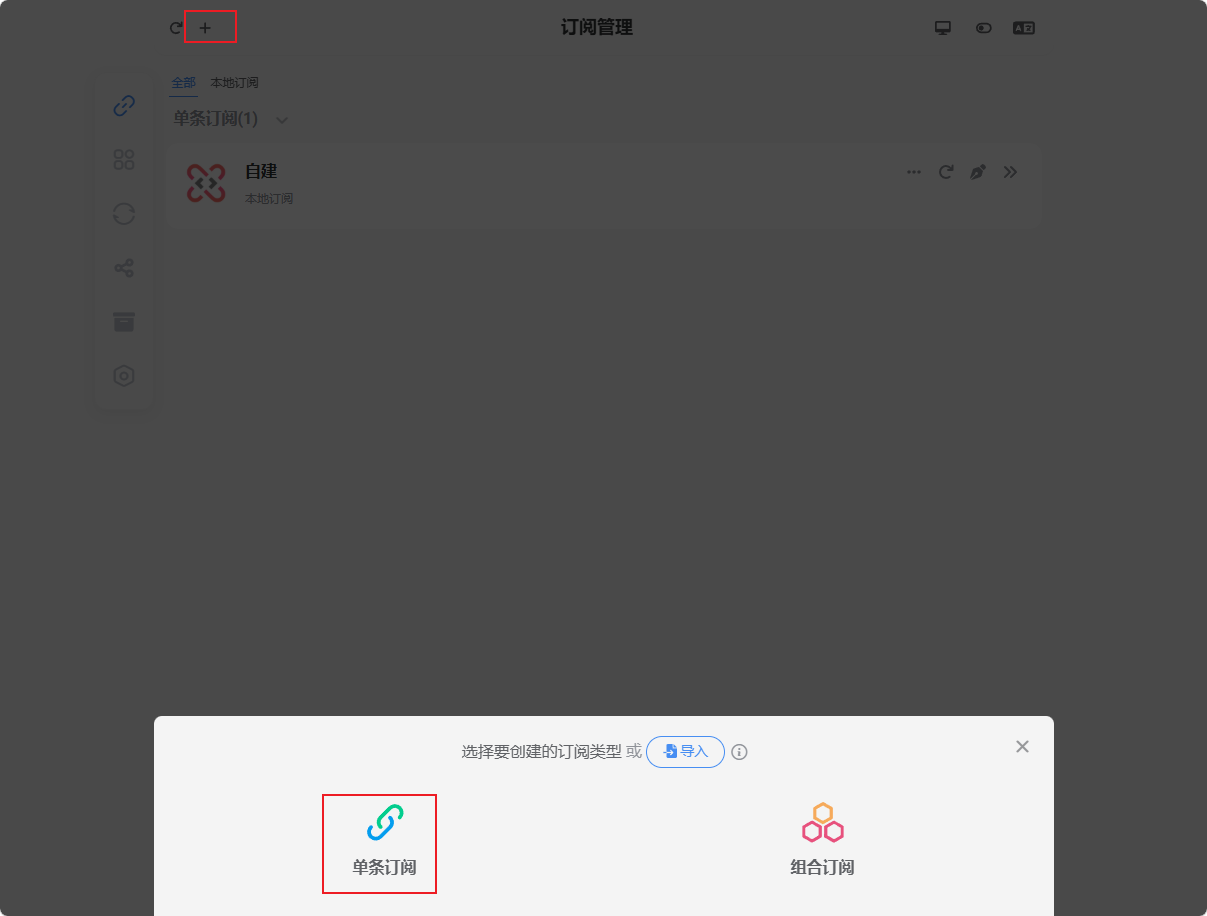
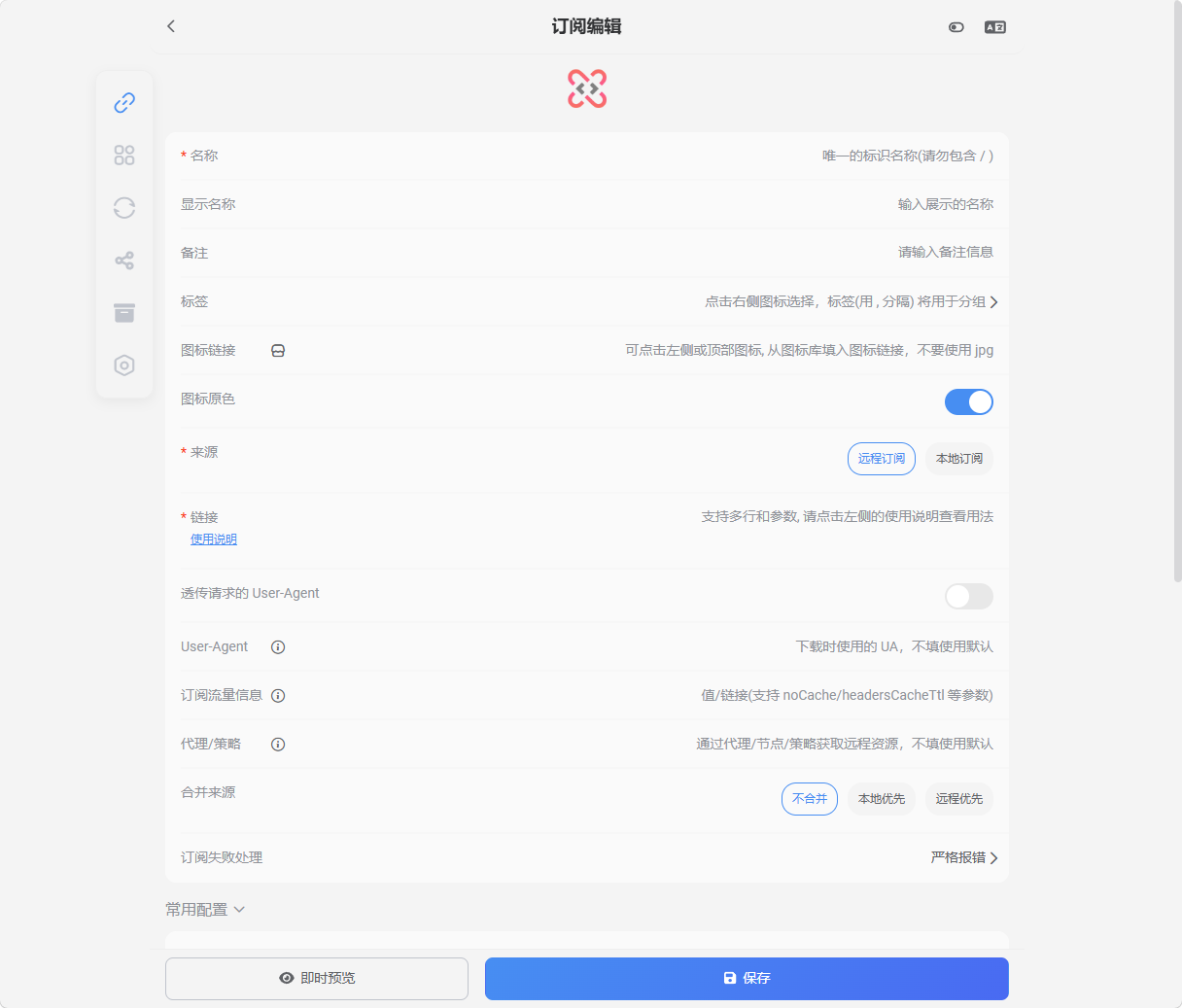
第一步:添加订阅 (Subscriptions)
点击右下角的 + 号,将你的原始机场链接填入。你可以添加多个订阅,Sub-Store 会自动拉取节点信息。
第二步:创建组合 (Collections)
这是 Sub-Store 的灵魂。
 1. 新建一个 Collection,把刚才添加的订阅勾选进去。
2. 添加操作 (Operators):
* Filter:通过正则表达式过滤掉“流量限制”、“过期时间”等无效节点。
* Rename:批量修改节点名称(如:将
1. 新建一个 Collection,把刚才添加的订阅勾选进去。
2. 添加操作 (Operators):
* Filter:通过正则表达式过滤掉“流量限制”、“过期时间”等无效节点。
* Rename:批量修改节点名称(如:将 HK-01 统一改为 香港 01)。
* Sort:按名称或预设规则排序。
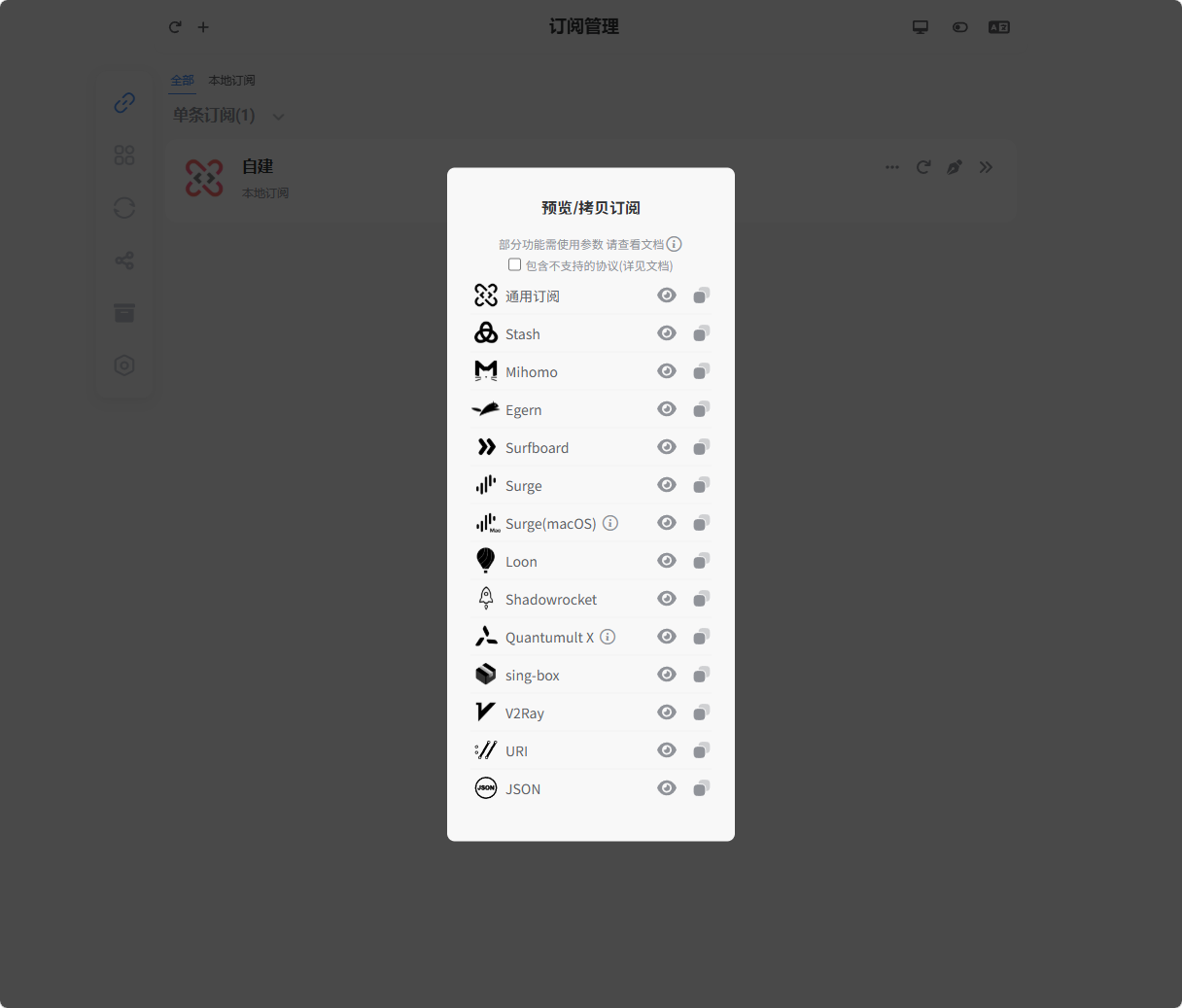
第三步:生成链接
点击 Collection 右侧的“预览”或“复制链接”,选择你使用的客户端格式(如 Clash 或 Surge)。将生成的链接填入你的 App 中,大功告成!
四、 进阶技巧:GitHub 同步
为了防止服务器宕机导致配置丢失,建议在 Settings 中开启 Sync 功能: 1. 创建一个 GitHub Gist。 2. 在 Sub-Store 中填入 GitHub Token。 3. 开启“自动同步”。 这样你的所有节点过滤规则、重命名逻辑都会永久保存在云端。
总结
Sub-Store 不仅仅是一个转换器,它更像是一个订阅链接的“操作系统”。一旦你习惯了它的自动化流处理,就再也回不去手动复制粘贴订阅的日子了。
提示:搭建完成后,别忘了把旧的 Sub-Store 容器删掉,保持服务器环境整洁!
如果你在搭建过程中遇到问题,欢迎在评论区留言交流。